如何把舞蹈課影片分享給學生
下課後,學生來要影片,整個晚上就在一部一部傳檔案。用 SongMark 的場次,你上課錄的每部影片會在你繼續教課時自動上傳到你自己的 Google 雲端硬碟,學生只要拿到一個連結,或掃描一個 QR 碼,就能在 SongMark 打開所有影片。他們可以循環正在學的段落、放慢速度、鏡像翻轉。學生不需要帳戶,也不需要 App。
免費開啟 SongMark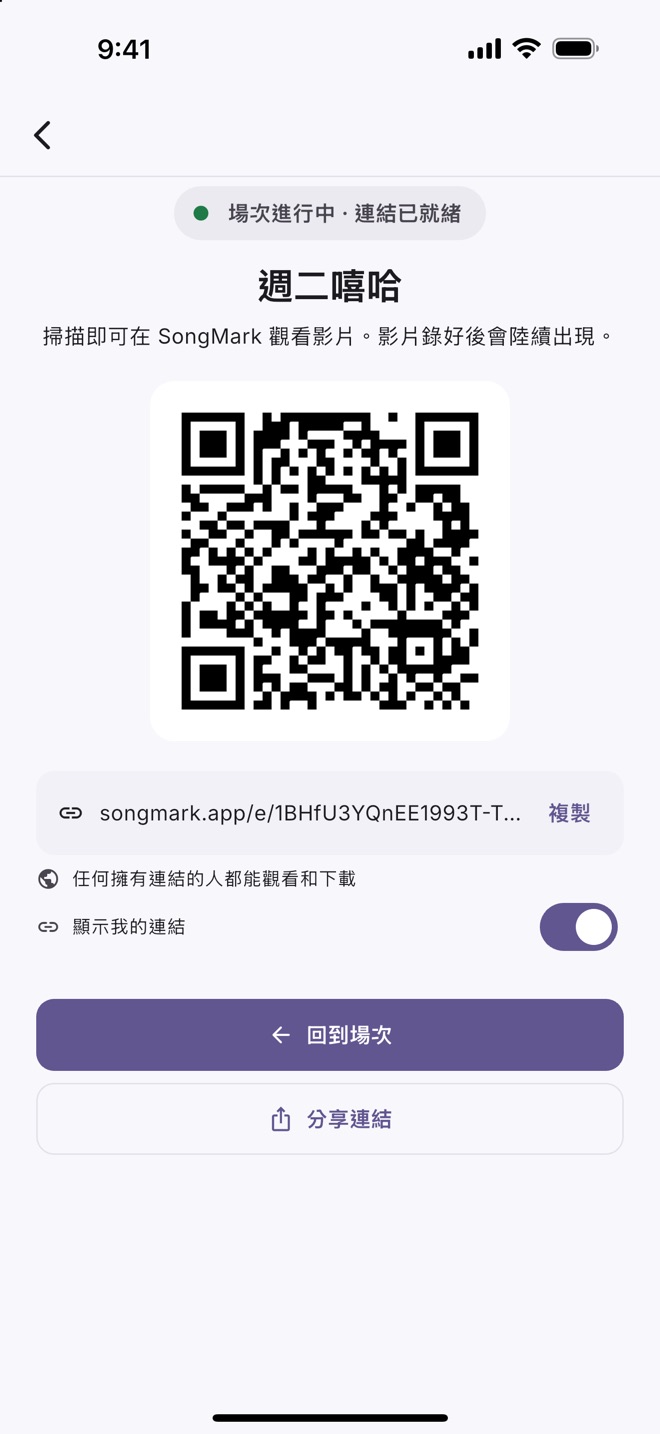
步驟
開始場次
在 iPhone App 或 songmark.app,開啟相機,再點一下相機上方的「開始場次」。場次需要免費的 SongMark 帳戶,如果你還沒登入,會先請你登入。
連結 Google 雲端硬碟
第一次使用時,SongMark 會請你連結 Google 帳戶。它只能看到自己建立的檔案:在你的雲端硬碟中建立一個 SongMark 資料夾,每個場次各有一個資料夾。影片使用你自己雲端硬碟的儲存空間。
命名並選擇誰能開啟
替場次取個名字,例如「週二嘻哈」,想要的話也可以加上地點;兩者都會顯示在學生看到的場次上。要用連結和 QR 碼分享,就選「任何擁有連結的人」;要分享給特定的電子郵件地址,就選「只有我加入的人」。
立刻分享連結
連結和 QR 碼在你錄任何東西之前就準備好了。上課一開始就秀出 QR 碼,或把連結傳到班級群組。新影片上傳後,所有人都會看到。
照常錄影
每段錄影最長 10 分鐘,都會加入場次,並在你繼續教課時自動上傳。不想分享某一段的話,在上傳完成前刪除就好。
學生觀看並練習
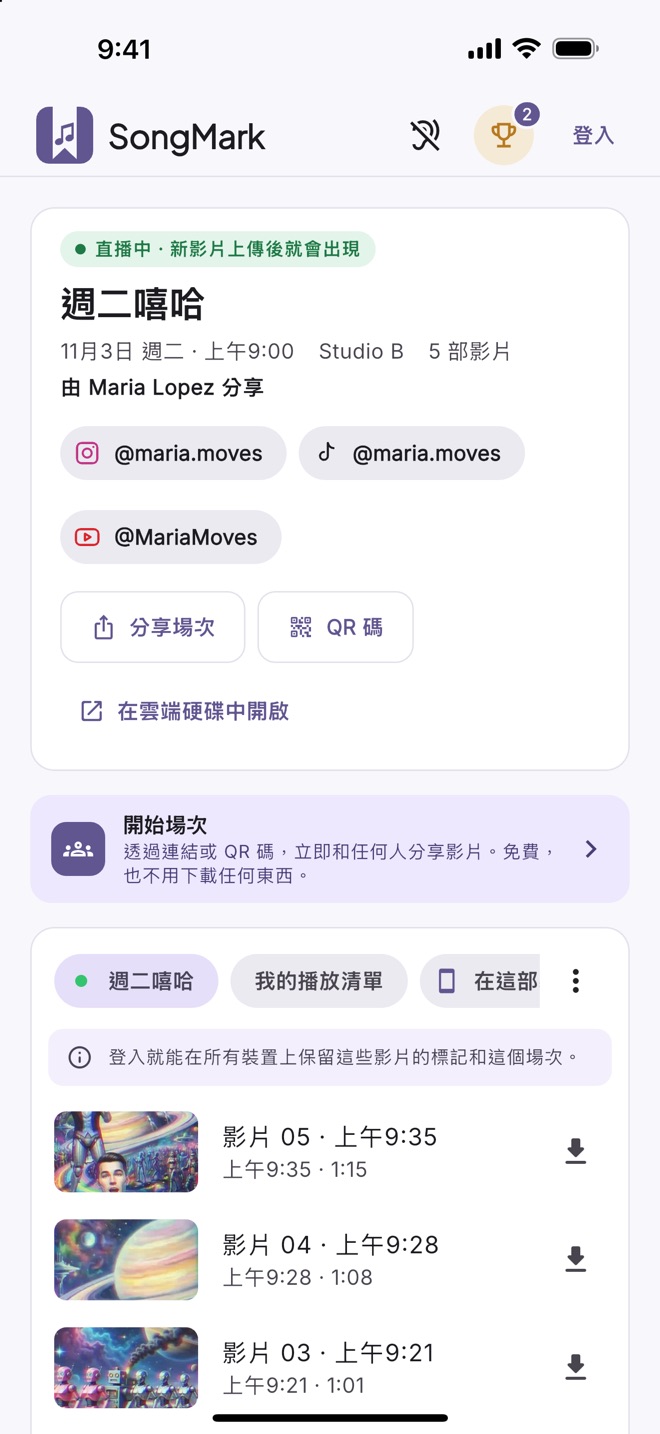
連結會在 SongMark 開啟場次,最新的影片排在最前面。學生點一下影片就能觀看,然後像在 SongMark 看其他影片一樣,循環正在學的段落、放慢速度、鏡像翻轉。有免費帳戶的話,可以點「儲存為播放清單」,在每部裝置上都找得到這個場次和自己的標記。
結束場次
下課時點一下「結束場次」。還在上傳的影片會傳完,連結也會繼續有效。之後可以在帳戶選單的「過去的場次」找到它,連結和 QR 碼都在。
讓學生追蹤你的 Instagram、TikTok 和 YouTube
每個場次都能在你的名字旁顯示追蹤你的地方。打開課程影片的學生,點一下就能看到你的 Instagram、TikTok、YouTube、Facebook 或 LINE,以及你的網站,讓每個課程連結都能幫你增加粉絲。
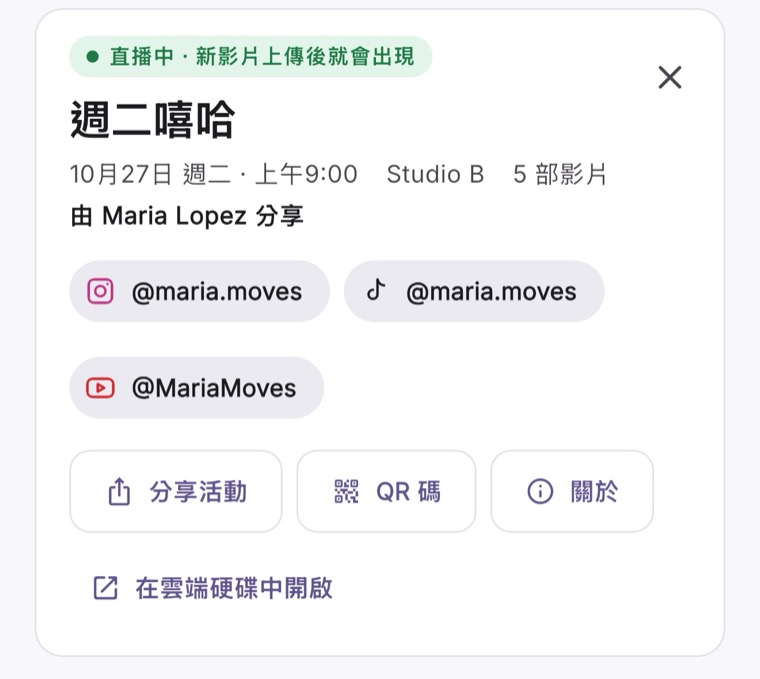
- 在帳戶選單的「你的連結」新增一次就好。輸入你的使用者名稱,或貼上個人檔案的連結。
- SongMark 會自己建立每個連結,學生一定會連到你真正的個人檔案。
- 換了帳號名稱?儲存新的名稱,過去的場次也會一起更新,舊的課程連結不會連到舊帳號。
- 開始場次時可以用「顯示我的連結」關閉,之後也能在「過去的場次」中開啟。
給老師的小技巧
- 開始前先秀出 QR 碼。 學生可以在暖身時掃描,你一錄好,影片就會出現在他們的手機上。
- 分成短段錄影。 每個八拍或每次走位錄一段,上傳更快,學生也更容易找到並循環。
- 下課後標記拍子。 自己打開影片,在每個八拍加上標記;有帳戶的話,每次再打開時標記都還在。
- 錄影前先取得同意。 請取得影片中每個人的同意,未滿 18 歲者請取得家長同意。任何擁有連結的人都能觀看和下載影片,所以在需要時請選「只有我加入的人」。
鼓勵學生在家繼續學習
課程結束了,學習不必跟著結束。分享場次之後,課堂上的每支影片都會出現在學生自己的手機上。在家裡,他們可以打開場次,循環還沒練熟的段落、放慢速度、鏡像播放,再和影片並排錄下自己,在熟悉的環境裡檢查節奏和動作。
這樣就在舞者和老師之間形成回饋循環。學生來上下一堂課時已經先練過了,想聽意見時也能把自己的影片傳給你。你花在重教上週編舞的時間變少,能把更多時間放在讓他們進步的細節上。
常見問題
學生需要帳戶或 App 嗎?
不需要。連結在 iPhone、Android 或電腦的任何瀏覽器都能開啟。如果裝了 iPhone App,就會在 App 中開啟。有免費帳戶可以在所有裝置上保留場次和標記,但不是必要的。
影片存放在哪裡?
存放在你自己的 Google 雲端硬碟,SongMark 資料夾裡每個場次各有一個資料夾。影片使用你雲端硬碟的儲存空間,SongMark 不會保留副本。在雲端硬碟刪除影片或資料夾,所有人就都看不到了。
SongMark 能看到我 Google 雲端硬碟裡的什麼?
只有它自己建立的檔案和資料夾。SongMark 只要求 Google 範圍最窄的雲端硬碟權限,所以你雲端硬碟的其他內容都保持私密。你隨時可以在 SongMark 中中斷與 Google 雲端硬碟的連結。
網路斷線會怎樣?
錄影會繼續。影片會在手機上等待,恢復連線後從中斷的地方繼續上傳。使用行動數據時,除非開啟「使用行動數據上傳」,否則會等到有 Wi-Fi 才上傳。
要怎麼停止分享場次?
在帳戶選單開啟「過去的場次」,點一下「停止分享」,或在 Google 雲端硬碟中更改資料夾的共用設定。學生已經下載的影片仍會留在他們那裡。
可以只分享給部分學生嗎?
可以。選「只有我加入的人」,再輸入他們的電子郵件地址。他們會用你加入的帳戶登入,在 Google 雲端硬碟中開啟影片,所以這類場次沒有 QR 碼。
有任何限制嗎?
每段錄影到 10 分鐘就會停止並上傳;要繼續就開始新的一段。影片數量沒有限制,只受你的 Google 雲端硬碟空間限制(Google 帳戶免費提供 15 GB)。
免費嗎?
是的,你和學生都免費。
可以在課程影片加上我的 Instagram 或 TikTok 嗎?
可以。在「你的連結」加入 Instagram、TikTok、YouTube、Facebook 或 LINE 的使用者名稱和網站,就會顯示在場次中你的名字旁。學生點一下就能追蹤你。