So teilst du Videos aus deinem Tanzkurs mit deinen Schülern
Nach dem Kurs wollen deine Schüler die Videos, und der Abend geht damit drauf, Dateien einzeln zu verschicken. Mit Sessions in SongMark wird jedes Video, das du im Kurs aufnimmst, in dein eigenes Google Drive hochgeladen, während du weiter unterrichtest, und deine Schüler bekommen einen einzigen Link oder einen QR-Code, der alle Videos in SongMark öffnet. Dort können sie den Teil wiederholen, den sie gerade lernen, ihn verlangsamen und spiegeln. Sie brauchen weder ein Konto noch eine App.
SongMark öffnen, kostenlos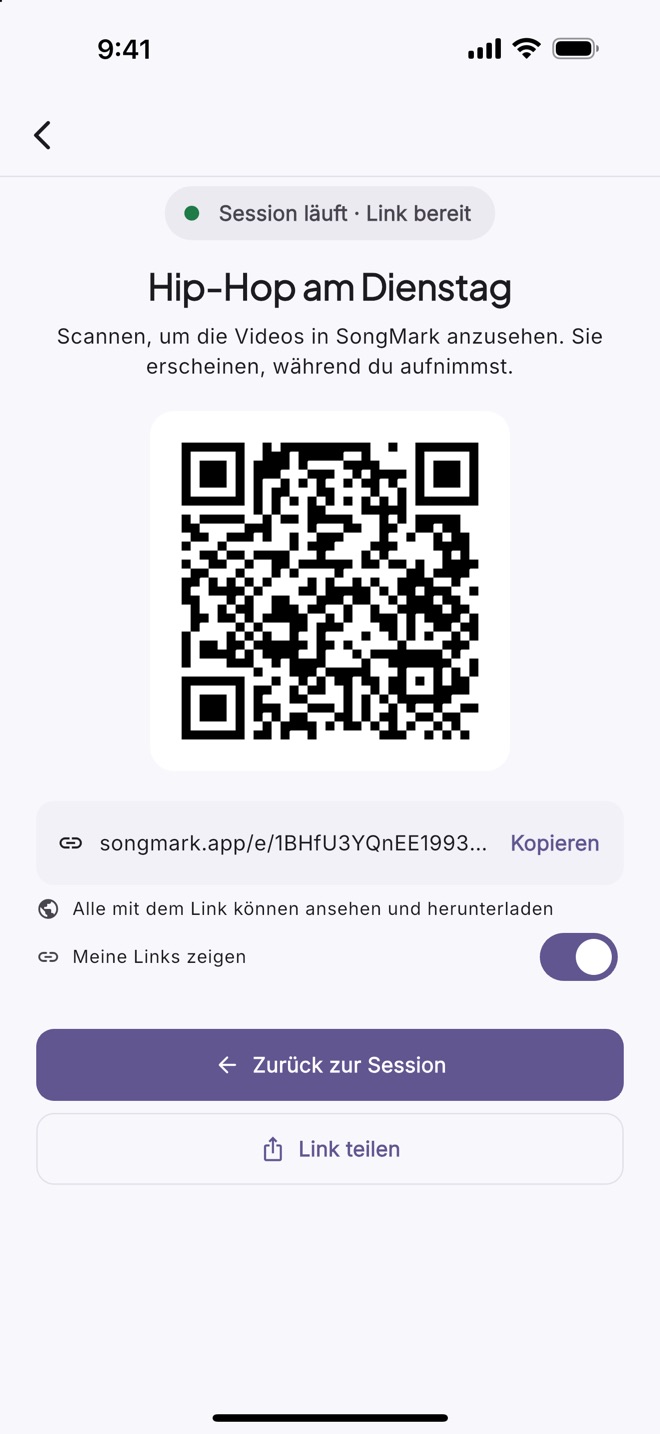
Schritt für Schritt
Starte eine Session
Schalte die Kamera ein und tippe darüber auf Session starten, in der iPhone-App oder auf songmark.app. Für Sessions brauchst du ein kostenloses SongMark-Konto; falls du noch nicht angemeldet bist, wirst du zuerst darum gebeten.
Verbinde Google Drive
Beim ersten Mal bittet dich SongMark, dein Google-Konto zu verbinden. Es sieht nur die Dateien, die es selbst erstellt: einen Ordner „SongMark“ in deinem Drive mit einem Ordner pro Session. Die Videos nutzen deinen eigenen Drive-Speicher.
Gib ihr einen Namen und wähle, wer sie öffnen kann
Gib der Session einen Namen, etwa Hip-Hop am Dienstag, und füge auf Wunsch hinzu, wo sie stattfindet; beides sehen deine Schüler im Session. Wähle Alle mit dem Link, um per Link und QR-Code zu teilen, oder Nur Personen, die ich hinzufüge, um mit bestimmten E-Mail-Adressen zu teilen.
Teile den Link sofort
Link und QR-Code sind fertig, bevor du überhaupt etwas aufnimmst. Zeig den QR-Code zu Beginn des Kurses oder schick den Link in den Gruppenchat. Neue Videos erscheinen für alle, sobald sie hochgeladen sind.
Nimm wie gewohnt auf
Jeder Take, bis zu 10 Minuten lang, landet im Session und wird von selbst hochgeladen, während du weiter unterrichtest. Wenn du einen lieber nicht teilen möchtest, lösch ihn, bevor er fertig hochgeladen ist.
Deine Schüler sehen zu und üben
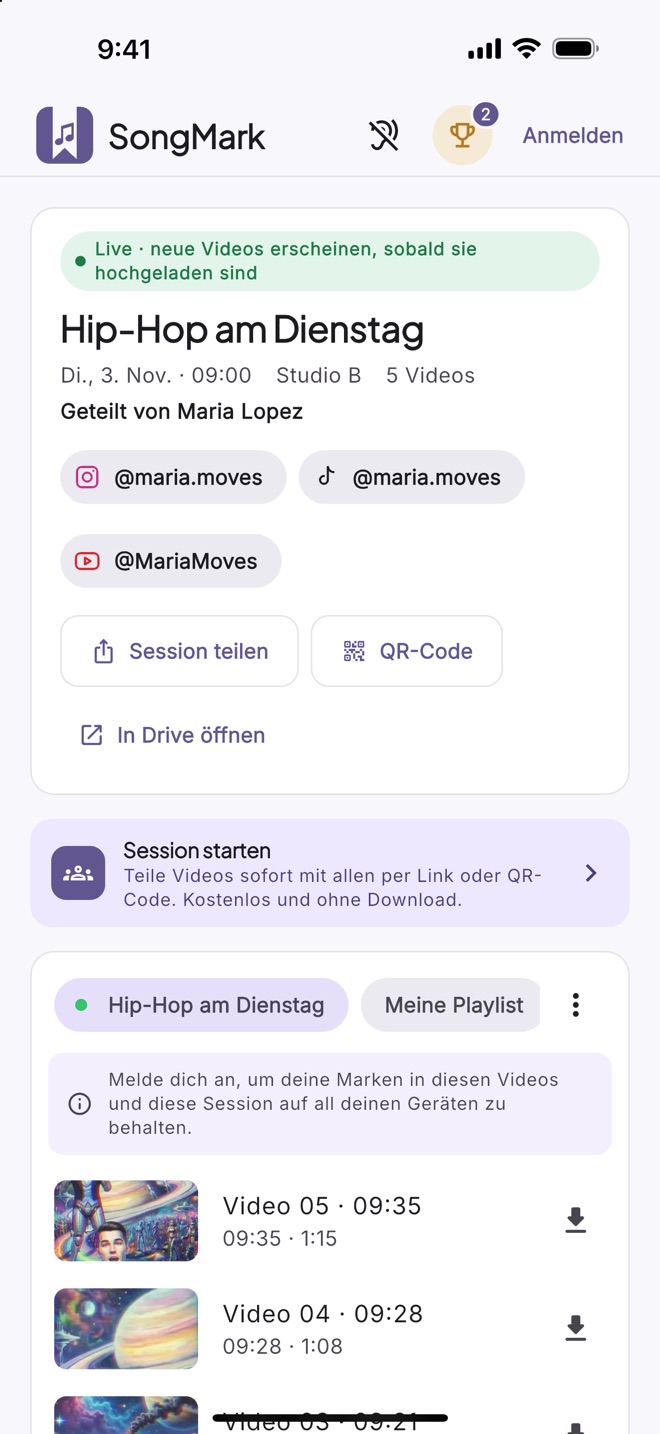
Der Link öffnet die Session in SongMark, das neueste Video zuerst. Deine Schüler tippen auf ein Video, um es anzusehen, und wiederholen dann den Abschnitt, den sie lernen, verlangsamen ihn und spiegeln ihn, wie jedes andere Video in SongMark. Mit einem kostenlosen Konto können sie auf Als Playlist sichern tippen und finden die Session und ihre Marken dann auf all ihren Geräten.
Beende die Session
Tippe nach dem Kurs auf Session beenden. Videos, die noch hochgeladen werden, werden fertig, und der Link funktioniert weiter. Später findest du die Session unter Frühere Sessions im Kontomenü, mit Link und QR-Code.
Teile dein Instagram, TikTok und YouTube mit deinen Schülern
Jede Session kann zeigen, wo man dir folgen kann, direkt neben deinem Namen. Schüler, die deine Kursvideos öffnen, sehen dein Instagram, TikTok, YouTube, Facebook oder LINE und deine Website mit einem Tipp, so lässt jeder Kurslink auch deine Community wachsen.
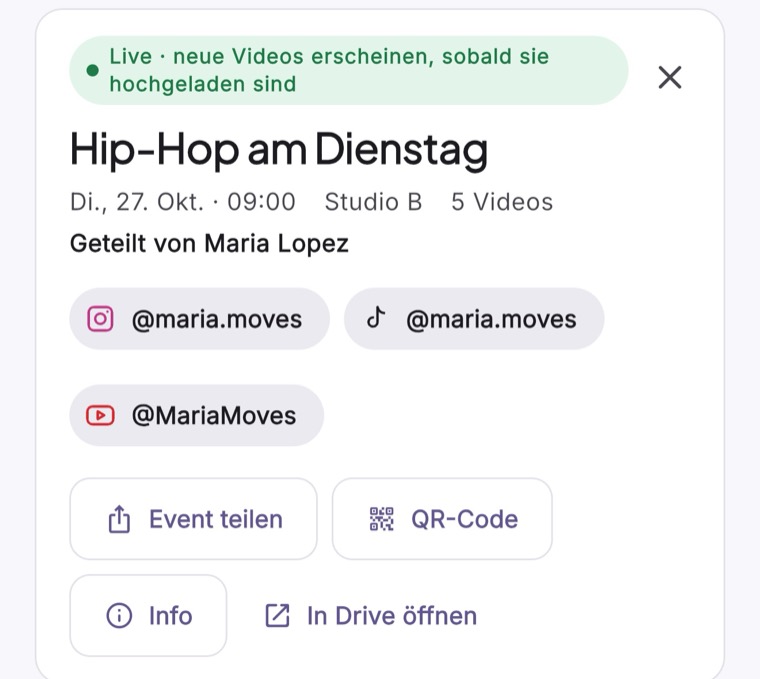
- Füge sie einmal unter Deine Links im Kontomenü hinzu. Tippe deinen Nutzernamen ein oder füge den Link zu deinem Profil ein.
- SongMark baut jeden Link selbst, damit deine Schüler immer bei deinem echten Profil landen.
- Nutzernamen geändert? Speichere den neuen, und deine früheren Sessions werden auch aktualisiert, damit alte Kurslinks nie zu einem alten Konto führen.
- Schalte sie für eine Session beim Starten mit Meine Links zeigen aus, oder später unter Frühere Sessions ein.
Tipps für Lehrkräfte
- Zeig den QR-Code vor dem Start. Deine Schüler können ihn beim Aufwärmen scannen, und die Videos erscheinen auf ihren Handys, während du aufnimmst.
- Nimm kurze Takes auf. Ein Take pro Achter oder pro Durchlauf ist schneller hochgeladen und leichter zu finden und zu wiederholen.
- Setz die Marken nach dem Kurs. Öffne selbst ein Video und setz auf jeden Achter eine Marke; mit deinem Konto sind sie jedes Mal da, wenn du es wieder öffnest.
- Frag vor dem Filmen. Hol dir die Erlaubnis aller, die in den Videos zu sehen sind, und bei Personen unter 18 die der Eltern. Alle mit dem Link können die Videos ansehen und herunterladen, also wähle Nur Personen, die ich hinzufüge, wenn es darauf ankommt.
Motiviert deine Schüler, zu Hause weiterzulernen
Der Kurs ist vorbei, das Lernen muss es nicht sein. Sobald du die Session teilst, hat deine Klasse jedes Video aus dem Kurs auf dem eigenen Handy. Zu Hause können sie die Session öffnen, die Stelle, die noch nicht sitzt, in Schleife üben, verlangsamen und spiegeln und sich dann direkt neben dem Video filmen, um Timing und Form ganz in Ruhe zu prüfen.
So entsteht ein Feedback-Kreislauf zwischen Tänzern und Lehrkräften. Deine Schüler kommen schon geübt in den nächsten Kurs und können dir eine eigene Aufnahme schicken, wenn sie Feedback möchten. Du verbringst weniger Zeit damit, die Choreo der letzten Woche neu zu erklären, und mehr Zeit mit den Details, die sie weiterbringen.
Fragen
Brauchen meine Schüler ein Konto oder die App?
Nein. Der Link öffnet sich in jedem Browser, auf iPhone, Android oder Computer. Wer die iPhone-App hat, landet direkt dort. Mit einem kostenlosen Konto können sie die Session und ihre Marken auf allen Geräten behalten, aber das ist freiwillig.
Wo werden die Videos gespeichert?
In deinem eigenen Google Drive, in einem Ordner „SongMark“ mit einem Ordner pro Session. Sie nutzen deinen Drive-Speicher, und SongMark behält keine Kopie. Wenn du ein Video oder einen Ordner in Drive löschst, ist es für alle weg.
Was kann SongMark in meinem Google Drive sehen?
Nur die Dateien und Ordner, die es selbst erstellt. SongMark fragt nach der engsten Drive-Berechtigung, die Google anbietet, der Rest deines Drive bleibt also privat. Du kannst Google Drive in SongMark jederzeit trennen.
Was passiert, wenn die Verbindung abbricht?
Die Aufnahme läuft weiter. Die Videos warten auf deinem Handy und laden dort weiter, wo sie aufgehört haben, sobald du wieder online bist. Über mobile Daten warten Uploads auf WLAN, außer du schaltest Über mobile Daten hochladen ein.
Wie beende ich das Teilen einer Session?
Öffne Frühere Sessions im Kontomenü und tippe auf Teilen beenden, oder ändere die Freigabe des Ordners in Google Drive. Videos, die deine Schüler schon heruntergeladen haben, bleiben bei ihnen.
Kann ich nur mit einigen Schülern teilen?
Ja. Wähle Nur Personen, die ich hinzufüge, und gib ihre E-Mail-Adressen ein. Sie öffnen die Videos in Google Drive mit dem Konto, das du hinzugefügt hast; deshalb haben diese Sessions keinen QR-Code.
Gibt es ein Limit?
Jeder Take stoppt nach 10 Minuten und wird hochgeladen; starte einfach einen neuen, um weiterzumachen. Die Anzahl der Videos ist nur durch deinen Google-Drive-Speicher begrenzt (ein Google-Konto hat 15 GB kostenlos).
Ist das kostenlos?
Ja, für dich und deine Schüler.
Kann ich mein Instagram oder TikTok zu meinen Kursvideos hinzufügen?
Ja. Füge unter Deine Links deinen Nutzernamen bei Instagram, TikTok, YouTube, Facebook oder LINE und eine Website hinzu, dann erscheinen sie bei deinen Sessions neben deinem Namen. Deine Schüler tippen darauf, um dir zu folgen.
Bereit zum Üben?
Das kurze Tutorial zeigt dir an einem Übungsvideo, wie du das Tempo verlangsamst, spiegelst, einen Abschnitt markierst und in Schleife spielst und dich selbst filmst. Kostenlos, ohne Download und ohne Account.
Tutorial starten