Como compartilhar os vídeos da aula de dança com seus alunos
Depois da aula, os alunos pedem os vídeos e a noite vai embora mandando arquivo por arquivo. Com as sessões do SongMark, cada vídeo que você grava na aula é enviado para o seu próprio Google Drive enquanto você continua ensinando, e seus alunos recebem um só link, ou um QR code para escanear, que abre todos no SongMark. Lá eles podem repetir a parte que estão aprendendo, desacelerar e espelhar. Eles não precisam de conta nem de app.
Abra o SongMark, é grátis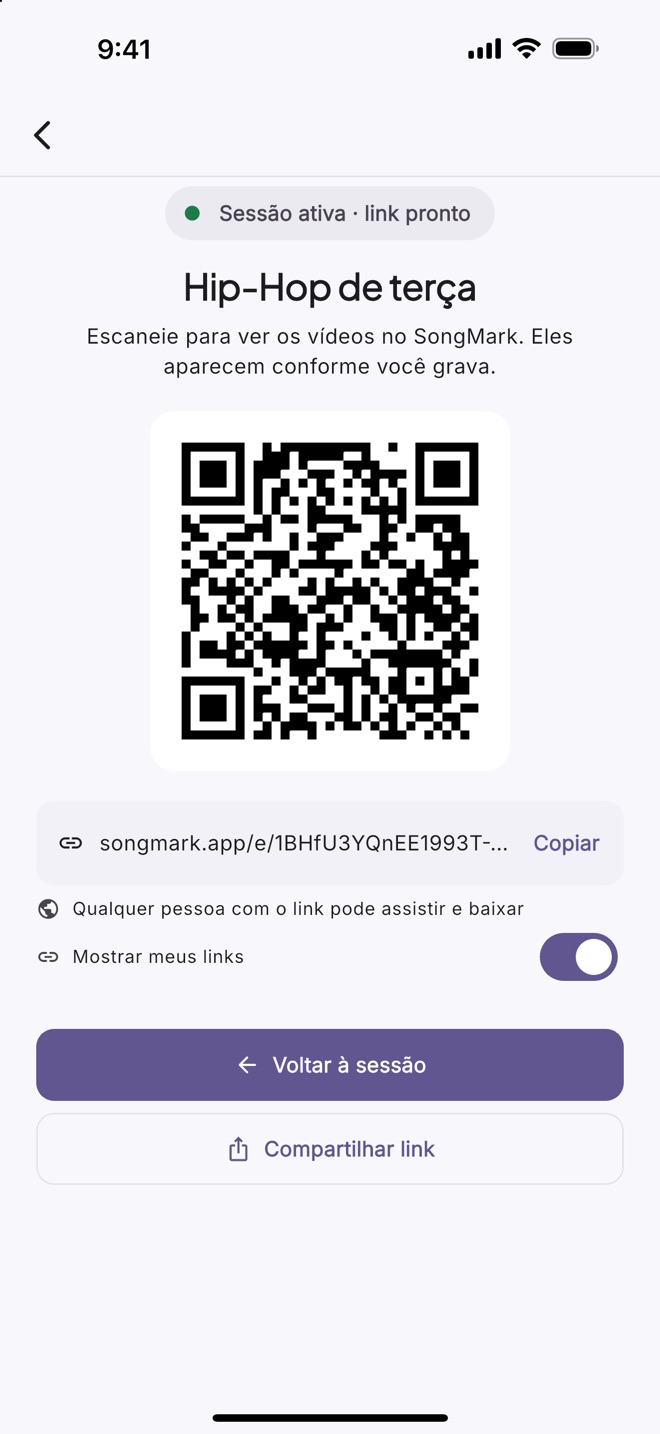
Passo a passo
Comece uma sessão
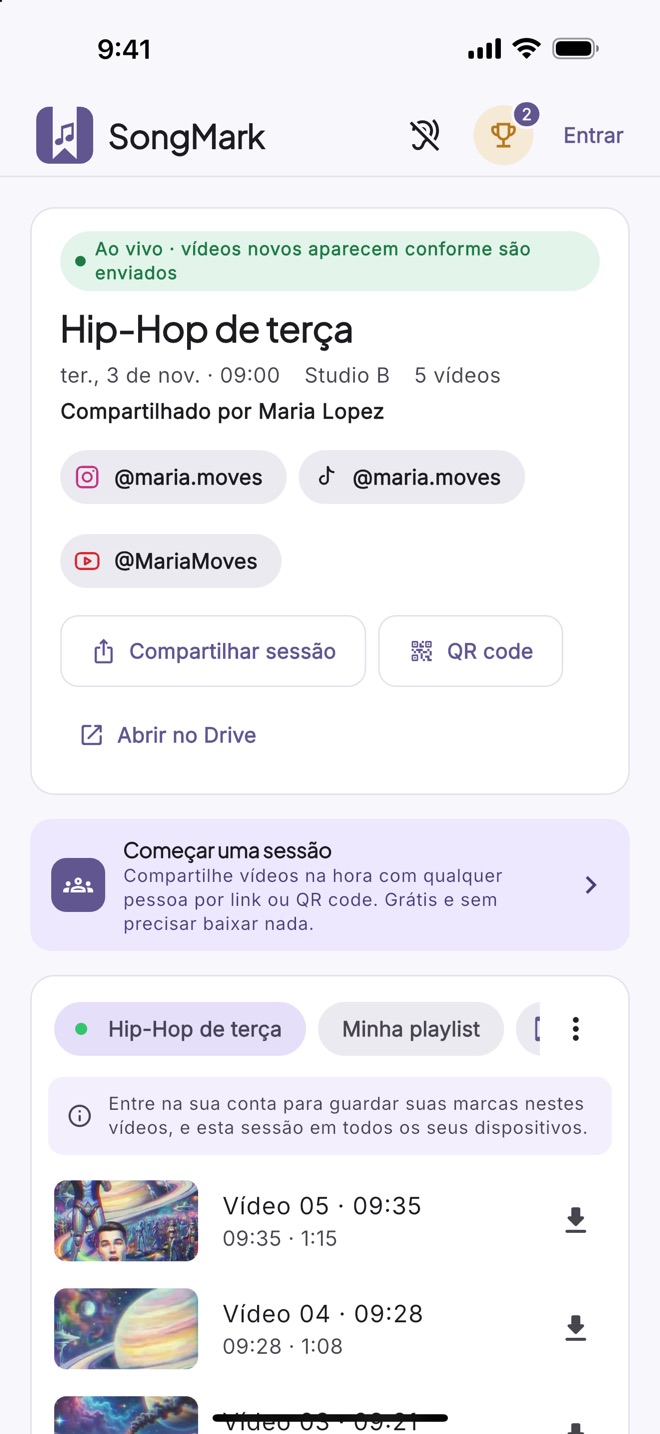
Ligue a câmera e toque em Começar uma sessão, logo acima dela, no app para iPhone ou em songmark.app. As sessões precisam de uma conta gratuita do SongMark, então você vai entrar na sua conta primeiro, se ainda não tiver entrado.
Conecte o Google Drive
Na primeira vez, o SongMark pede para conectar sua conta do Google. Ele só consegue ver os arquivos que cria: uma pasta SongMark no seu Drive, com uma pasta para cada sessão. Os vídeos usam o armazenamento do seu próprio Drive.
Dê um nome e escolha quem pode abrir
Dê um nome à sessão, como Hip-Hop de terça, e, se quiser, adicione onde ele acontece; os dois aparecem na sessão para os alunos. Escolha Qualquer pessoa com o link para compartilhar por link e QR code, ou Só pessoas que eu adicionar para compartilhar com e-mails específicos.
Compartilhe o link na hora
O link e o QR code ficam prontos antes de você gravar qualquer coisa. Mostre o QR code no começo da aula ou mande o link no grupo da turma. Os vídeos novos aparecem para todo mundo conforme são enviados.
Grave como sempre
Cada take, de até 10 minutos, entra na sessão e é enviado sozinho enquanto você continua ensinando. Se preferir não compartilhar algum, exclua antes de terminar o envio.
Os alunos assistem e treinam
O link abre a sessão no SongMark, com o vídeo mais novo primeiro. Os alunos tocam em um vídeo para assistir e depois repetem o trecho que estão aprendendo, desaceleram e espelham, como qualquer outro vídeo no SongMark. Com uma conta gratuita, eles podem tocar em Salvar como playlist para encontrar a sessão, e suas marcas, em todos os dispositivos.
Encerre a sessão
Toque em Encerrar esta sessão quando a aula acabar. Os vídeos que ainda estão sendo enviados terminam e o link continua funcionando. Depois, você encontra a sessão em Sessões anteriores, no menu da sua conta, com o link e o QR code.
Compartilhe seu Instagram, TikTok e YouTube com seus alunos
Cada sessão pode mostrar onde te seguir, logo ao lado do seu nome. Os alunos que abrem os vídeos da aula veem seu Instagram, TikTok, YouTube, Facebook ou LINE, e seu site, a um toque, então cada link da aula também faz seus seguidores crescerem.
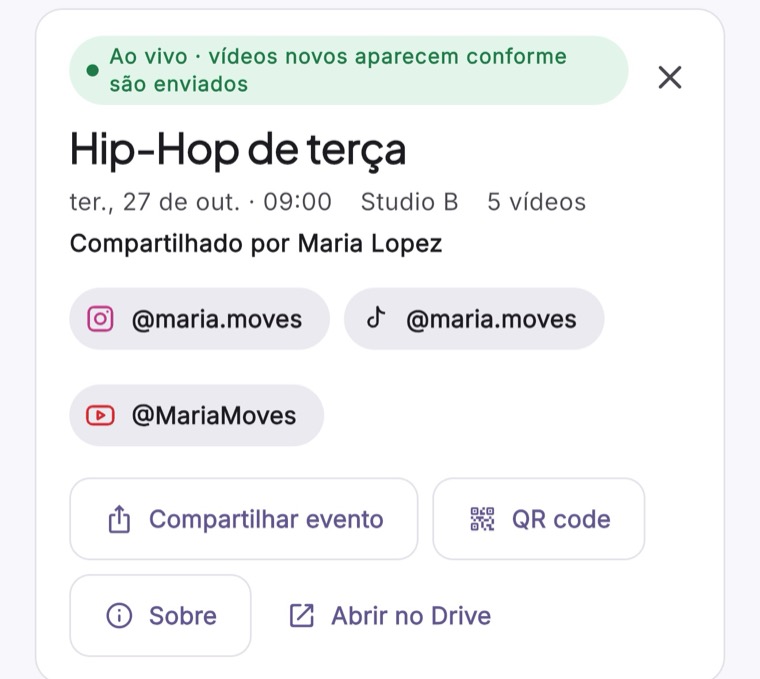
- Adicione uma vez em Seus links, no menu da sua conta. Digite seu usuário ou cole o link do seu perfil.
- O SongMark monta cada link sozinho, então os alunos sempre chegam ao seu perfil de verdade.
- Mudou de usuário? Salve o novo e suas sessões anteriores também são atualizados, então links antigos nunca levam a uma conta antiga.
- Desative em uma sessão com Mostrar meus links ao começá-la, ou ative depois em Sessões anteriores.
Dicas para professores
- Mostre o QR code antes de começar. Os alunos podem escanear enquanto aquecem, e os vídeos aparecem no celular deles conforme você grava.
- Grave takes curtos. Um take por oito tempos ou por passada é enviado mais rápido e fica mais fácil de achar e repetir.
- Marque os tempos depois da aula. Abra um vídeo e adicione marcas em cada oito tempos; com sua conta, elas continuam lá sempre que você abrir de novo.
- Peça permissão antes de filmar. Peça permissão a todas as pessoas nos vídeos, e aos responsáveis por qualquer pessoa com menos de 18 anos. Qualquer pessoa com o link pode assistir e baixar os vídeos, então escolha Só pessoas que eu adicionar quando isso importar.
Incentiva os alunos a continuar aprendendo em casa
A aula acaba, mas o aprendizado não precisa acabar. Depois que você compartilha a sessão, todos os vídeos da aula ficam no celular dos seus alunos. Em casa, eles podem abrir a sessão, repetir em loop a parte que não fixou, desacelerar e espelhar, e depois se gravar lado a lado com o vídeo para conferir o tempo e as formas no conforto de casa.
Isso cria um ciclo de feedback entre dançarinos e professores. Os alunos chegam à próxima aula já tendo praticado, e podem te mandar um vídeo deles quando quiserem um retorno. Você passa menos tempo reensinando a coreografia da semana passada e mais tempo nos detalhes que fazem eles evoluírem.
Perguntas
Meus alunos precisam de conta ou do app?
Não. O link abre em qualquer navegador, no iPhone, no Android ou no computador. Se eles tiverem o app para iPhone, abre nele. Uma conta gratuita permite guardar a sessão e as marcas em todos os dispositivos, mas é opcional.
Onde os vídeos ficam guardados?
No seu próprio Google Drive, em uma pasta SongMark com uma pasta por sessão. Eles usam o armazenamento do seu Drive, e o SongMark não guarda uma cópia. Excluir um vídeo ou uma pasta no Drive remove para todo mundo.
O que o SongMark consegue ver no meu Google Drive?
Só os arquivos e pastas que ele cria. O SongMark pede a permissão de Drive mais restrita do Google, então o resto do seu Drive continua privado. Você pode desconectar o Google Drive no SongMark quando quiser.
E se a conexão cair?
A gravação continua funcionando. Os vídeos esperam no seu celular e continuam sendo enviados de onde pararam quando você volta a ficar on-line. Nos dados móveis, os envios esperam o Wi-Fi, a menos que você ative Enviar usando dados móveis.
Como paro de compartilhar uma sessão?
Abra Sessões anteriores no menu da sua conta e toque em Parar de compartilhar, ou mude o compartilhamento da pasta no Google Drive. Os vídeos que os alunos já baixaram continuam com eles.
Posso compartilhar só com alguns alunos?
Sim. Escolha Só pessoas que eu adicionar e digite os e-mails. Eles abrem os vídeos no Google Drive, com a conta que você adicionou, então essas sessões não têm QR code.
Tem algum limite?
Cada take para em 10 minutos e é enviado; comece outro para continuar. Não há limite de vídeos, além do armazenamento do seu Google Drive (a conta do Google vem com 15 GB grátis).
É grátis?
Sim, para você e para seus alunos.
Posso adicionar meu Instagram ou TikTok aos vídeos da aula?
Sim. Adicione seu usuário do Instagram, TikTok, YouTube, Facebook ou LINE e um site em Seus links, e eles aparecem nas suas sessões ao lado do seu nome. Os alunos tocam neles para te seguir.
Pronto para praticar?
O tutorial rápido mostra como desacelerar um vídeo de prática, espelhar, marcar e repetir um trecho e se gravar. Grátis, sem download e sem conta.
Abrir tutorial