Cómo compartir los videos de tu clase de baile con tus alumnos
Después de clase, tus alumnos te piden los videos y la noche se va enviando archivos uno por uno. Con las sesiones de SongMark, cada video que grabas en clase se sube a tu propio Google Drive mientras sigues enseñando, y tus alumnos reciben un solo enlace, o un código QR para escanear, que los abre todos en SongMark. Ahí pueden repetir la parte que están aprendiendo, bajarle la velocidad y ponerla en espejo. No necesitan cuenta ni app.
Abre SongMark, es gratis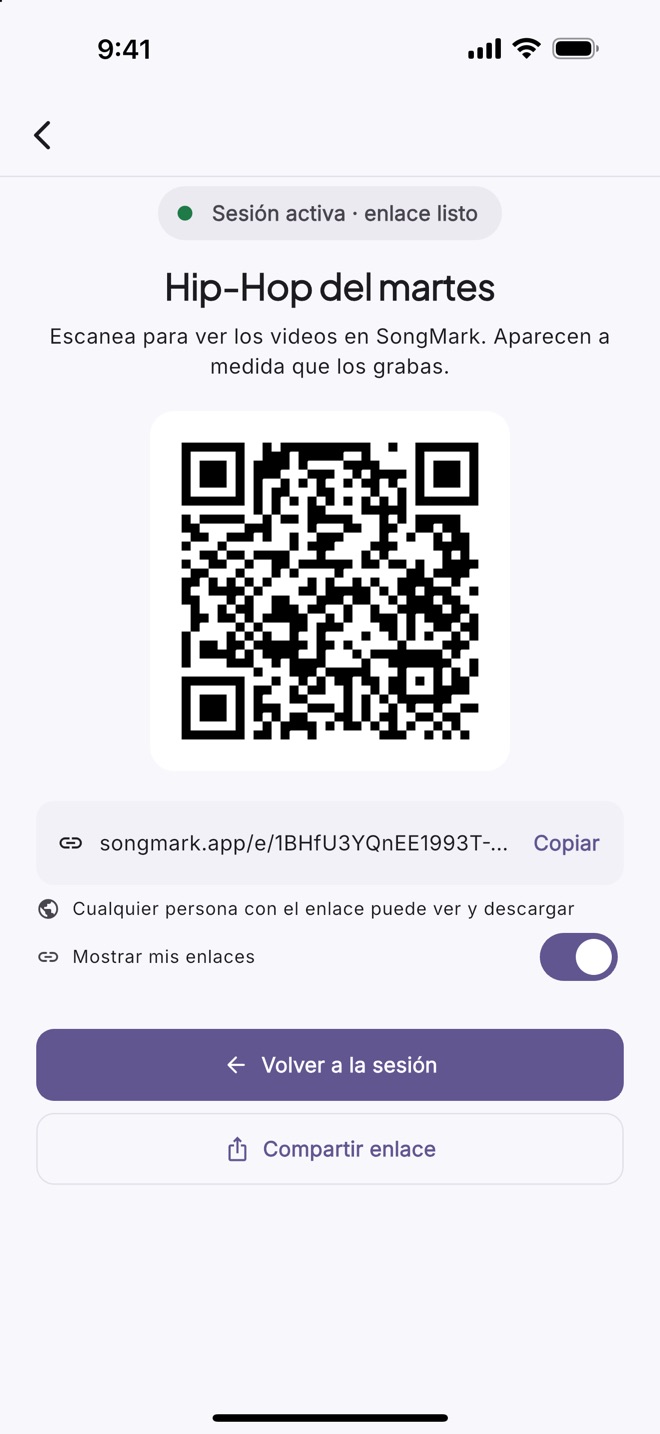
Paso a paso
Empieza una sesión
Activa la cámara y toca Empezar una sesión, justo arriba de ella, en la app para iPhone o en songmark.app. Las sesiones necesitan una cuenta gratuita de SongMark, así que te pediremos iniciar sesión si todavía no lo hiciste.
Conecta Google Drive
La primera vez, SongMark te pide conectar tu cuenta de Google. Solo puede ver los archivos que crea: una carpeta SongMark en tu Drive, con una carpeta para cada sesión. Los videos usan el almacenamiento de tu propio Drive.
Ponle nombre y elige quién puede abrirla
Ponle un nombre a la sesión, como Hip-Hop del martes, y si quieres agrega dónde es; tus alumnos ven ambos en la sesión. Elige Cualquier persona con el enlace para compartir con enlace y código QR, o Solo las personas que agregue para compartir con correos específicos.
Comparte el enlace de inmediato
El enlace y el código QR están listos antes de que grabes nada. Muestra el código QR al empezar la clase o manda el enlace al chat del grupo. Los videos nuevos les aparecen a todos a medida que se suben.
Graba como siempre
Cada toma, de hasta 10 minutos, entra a la sesión y se sube sola mientras sigues enseñando. Si prefieres no compartir alguna, bórrala antes de que termine de subirse.
Tus alumnos ven y practican
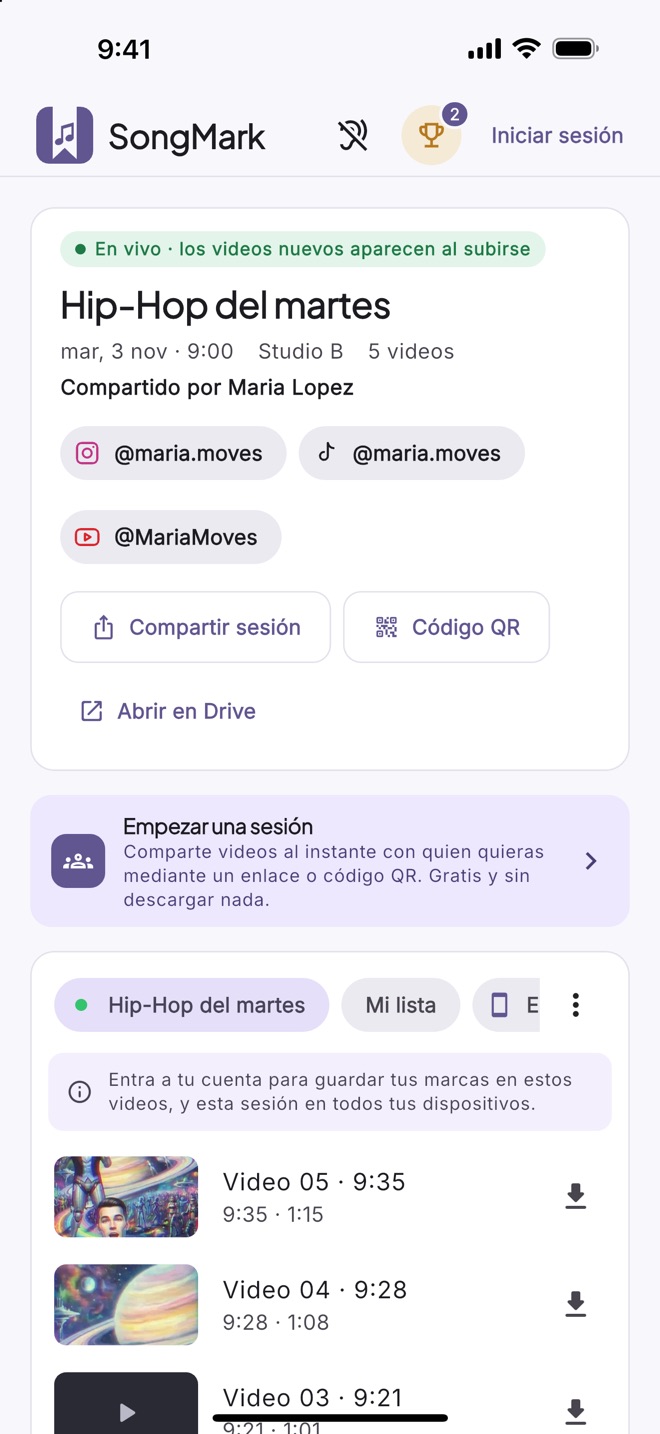
El enlace abre la sesión en SongMark, con el video más nuevo primero. Tus alumnos tocan un video para verlo y luego repiten la sección que están aprendiendo, le bajan la velocidad y lo ponen en espejo, como cualquier otro video en SongMark. Con una cuenta gratuita pueden tocar Guardar como lista para encontrar la sesión, y sus marcas, en todos sus dispositivos.
Termina la sesión
Toca Terminar sesión cuando acabe la clase. Los videos que se están subiendo terminan de subirse y el enlace sigue funcionando. Después encontrarás la sesión en Sesiones anteriores, en el menú de tu cuenta, con su enlace y su código QR.
Comparte tu Instagram, TikTok y YouTube con tus alumnos
Cada sesión puede mostrar dónde seguirte, justo al lado de tu nombre. Los alumnos que abren los videos de tu clase ven tu Instagram, TikTok, YouTube, Facebook o LINE, y tu sitio web, a un toque, así cada enlace de clase también hace crecer tu comunidad.
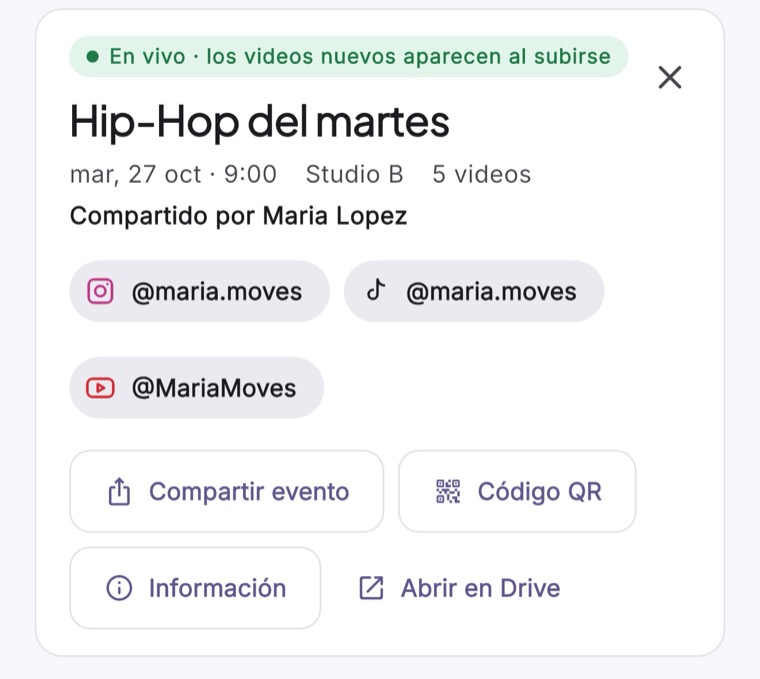
- Agrégalos una sola vez en Tus enlaces, en el menú de tu cuenta. Escribe tu usuario o pega el enlace a tu perfil.
- SongMark arma cada enlace por su cuenta, así tus alumnos siempre llegan a tu perfil real.
- ¿Cambiaste tu usuario? Guarda el nuevo y tus sesiones anteriores también se actualizan, así los enlaces viejos nunca llevan a una cuenta vieja.
- Desactívalos en una sesión con Mostrar mis enlaces al empezarla, o actívalos después desde Sesiones anteriores.
Consejos para profes
- Muestra el código QR antes de empezar. Tus alumnos pueden escanearlo mientras calientan, y los videos les aparecen en el teléfono a medida que grabas.
- Graba tomas cortas. Una toma por cada 8 tiempos o por cada pasada se sube más rápido y es más fácil de encontrar y repetir.
- Marca los tiempos después de clase. Abre tú un video y agrega marcas en cada 8 tiempos; con tu cuenta, siguen ahí cada vez que lo abres.
- Pide permiso antes de grabar. Pide permiso a todas las personas que aparecen en los videos, y a madres, padres o tutores de cualquier menor de 18 años. Cualquiera con el enlace puede ver y descargar los videos, así que elige Solo las personas que agregue cuando importe.
Anima a tus alumnos a seguir aprendiendo en casa
La clase termina, pero el aprendizaje no tiene por qué terminar. Cuando compartes la sesión, cada video de la clase queda en el teléfono de tus alumnos. En casa pueden abrirla, repetir en bucle la parte que no les salió, bajarle la velocidad y ponerla en espejo, y luego grabarse lado a lado con el video para revisar su tiempo y sus formas con toda comodidad.
Así se crea un ciclo de retroalimentación entre bailarines y profes. Tus alumnos llegan a la siguiente clase habiendo practicado, y pueden enviarte una toma suya cuando quieran tu opinión. Pasas menos tiempo volviendo a enseñar la coreografía de la semana pasada y más tiempo en los detalles que los hacen avanzar.
Preguntas
¿Mis alumnos necesitan una cuenta o la app?
No. El enlace se abre en cualquier navegador, en iPhone, Android o computadora. Si tienen la app para iPhone, se abre ahí. Una cuenta gratuita les permite guardar la sesión y sus marcas en todos sus dispositivos, pero es opcional.
¿Dónde se guardan los videos?
En tu propio Google Drive, en una carpeta SongMark con una carpeta por sesión. Usan el almacenamiento de tu Drive y SongMark no guarda una copia. Si borras un video o una carpeta en Drive, desaparece para todos.
¿Qué puede ver SongMark en mi Google Drive?
Solo los archivos y carpetas que crea. SongMark pide el permiso de Drive más limitado de Google, así que el resto de tu Drive sigue siendo privado. Puedes desconectar Google Drive en SongMark cuando quieras.
¿Qué pasa si se cae la conexión?
La grabación sigue funcionando. Los videos esperan en tu teléfono y siguen subiéndose desde donde se quedaron cuando vuelves a estar en línea. Con datos móviles, las subidas esperan al Wi-Fi a menos que actives Subir con datos móviles.
¿Cómo dejo de compartir una sesión?
Abre Sesiones anteriores en el menú de tu cuenta y toca Dejar de compartir, o cambia cómo se comparte la carpeta en Google Drive. Los videos que tus alumnos ya descargaron se quedan con ellos.
¿Puedo compartir solo con algunos alumnos?
Sí. Elige Solo las personas que agregue y escribe sus correos. Ellos abren los videos en Google Drive con la cuenta que agregaste, así que esas sesiones no tienen código QR.
¿Hay algún límite?
Cada toma se detiene a los 10 minutos y se sube; empieza otra para seguir. No hay límite de videos, aparte del almacenamiento de tu Google Drive (una cuenta de Google incluye 15 GB gratis).
¿Es gratis?
Sí, para ti y para tus alumnos.
¿Puedo agregar mi Instagram o TikTok a los videos de mi clase?
Sí. Agrega tu usuario de Instagram, TikTok, YouTube, Facebook o LINE y un sitio web en Tus enlaces, y aparecen en tus sesiones junto a tu nombre. Tus alumnos los tocan para seguirte.
¿Listo para practicar?
El tutorial rápido te enseña a bajar la velocidad de un video de práctica, ponerlo en espejo, marcar y repetir una sección, y grabarte. Gratis, sin descargas ni cuenta.
Iniciar tutorial