Comment partager les vidéos de ton cours de danse avec tes élèves
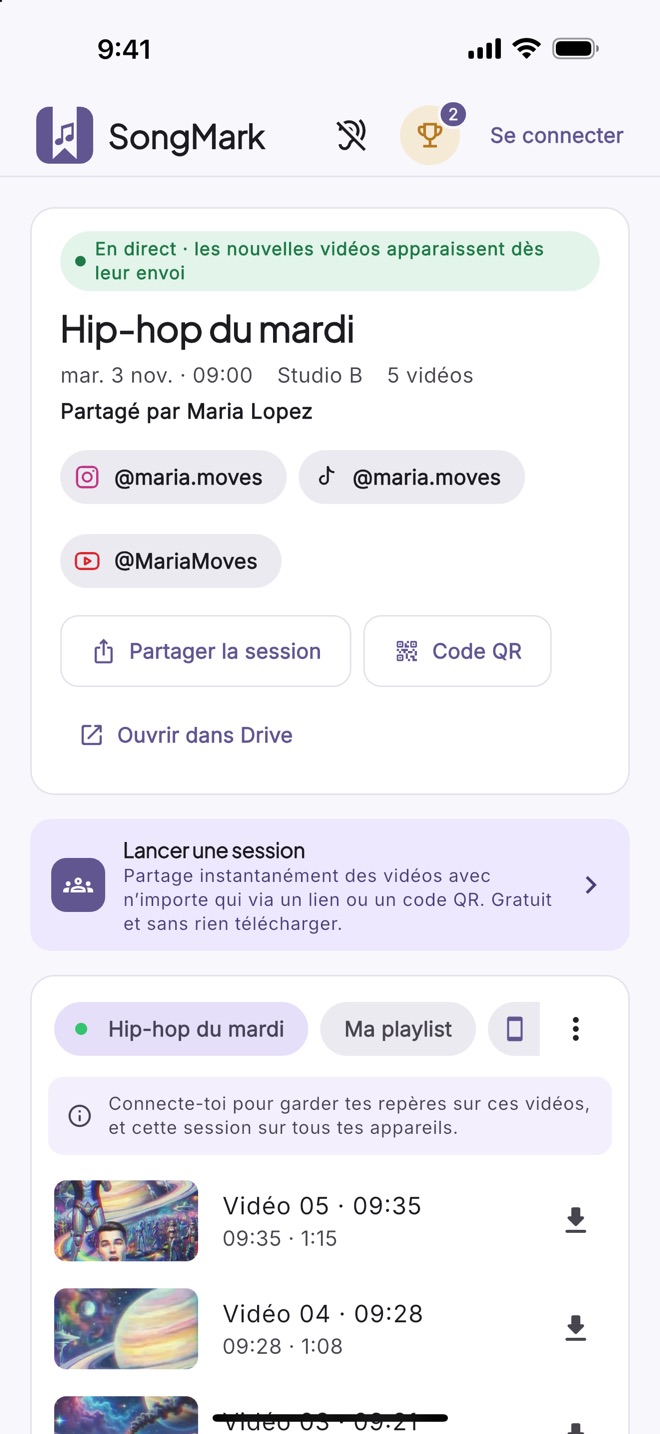
Après le cours, les élèves réclament les vidéos et la soirée passe à envoyer les fichiers un par un. Avec les sessions SongMark, chaque vidéo filmée pendant le cours est envoyée dans ton propre Google Drive pendant que tu continues d’enseigner, et tes élèves reçoivent un seul lien, ou un code QR à scanner, qui les ouvre toutes dans SongMark. Ils peuvent y boucler le passage qu’ils apprennent, le ralentir et le mettre en miroir. Ils n’ont besoin ni de compte ni d’app.
Ouvre SongMark, c’est gratuit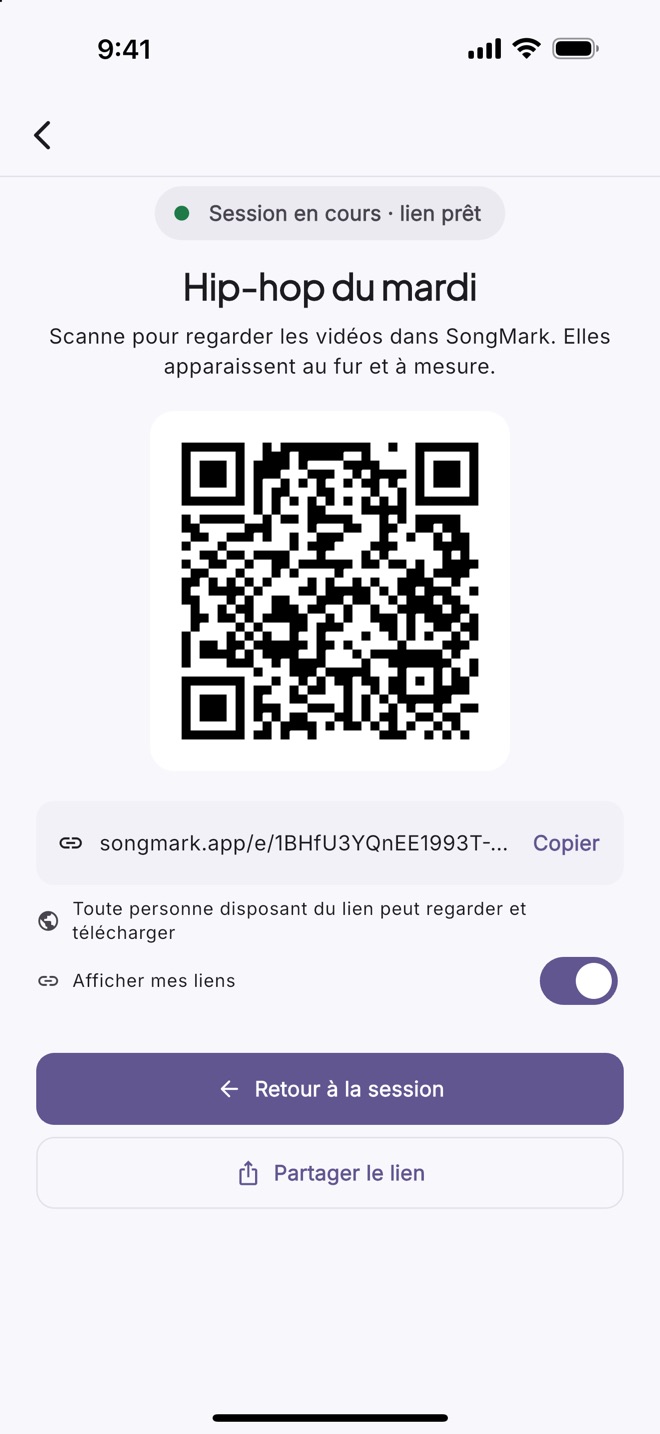
Étape par étape
Lance une session
Allume la caméra et touche Lancer une session, juste au-dessus, dans l’app iPhone ou sur songmark.app. Les sessions demandent un compte SongMark gratuit : on te demandera de te connecter si ce n’est pas déjà fait.
Connecte Google Drive
La première fois, SongMark te demande de connecter ton compte Google. Il ne voit que les fichiers qu’il crée : un dossier SongMark dans ton Drive, avec un dossier par session. Les vidéos utilisent l’espace de ton propre Drive.
Donne-lui un nom et choisis qui peut l’ouvrir
Donne un nom à la session, comme Hip-hop du mardi, et ajoute le lieu si tu veux ; les deux s’affichent dans la session pour tes élèves. Choisis Toute personne disposant du lien pour partager par lien et code QR, ou Seulement les personnes que j’ajoute pour partager avec des adresses e-mail précises.
Partage le lien tout de suite
Le lien et le code QR sont prêts avant même que tu filmes. Montre le code QR au début du cours ou envoie le lien dans le groupe de la classe. Les nouvelles vidéos apparaissent pour tout le monde au fur et à mesure.
Filme comme d’habitude
Chaque prise, jusqu’à 10 minutes, rejoint la session et s’envoie toute seule pendant que tu continues d’enseigner. Si tu préfères ne pas en partager une, supprime-la avant la fin de l’envoi.
Les élèves regardent et s’entraînent
Le lien ouvre la session dans SongMark, la vidéo la plus récente en premier. Les élèves touchent une vidéo pour la regarder, puis bouclent le passage qu’ils apprennent, le ralentissent et le mettent en miroir, comme n’importe quelle vidéo dans SongMark. Avec un compte gratuit, ils peuvent toucher Enregistrer en playlist pour retrouver la session, et leurs repères, sur tous leurs appareils.
Termine la session
Touche Terminer la session à la fin du cours. Les vidéos en cours d’envoi se terminent et le lien continue de fonctionner. Tu retrouveras la session dans Sessions passées, dans le menu de ton compte, avec son lien et son code QR.
Partage ton Instagram, ton TikTok et ta chaîne YouTube avec tes élèves
Chaque session peut montrer où te suivre, juste à côté de ton nom. Les élèves qui ouvrent les vidéos de ton cours voient ton Instagram, TikTok, YouTube, Facebook ou LINE, et ton site, en un geste : chaque lien de cours fait aussi grandir ta communauté.
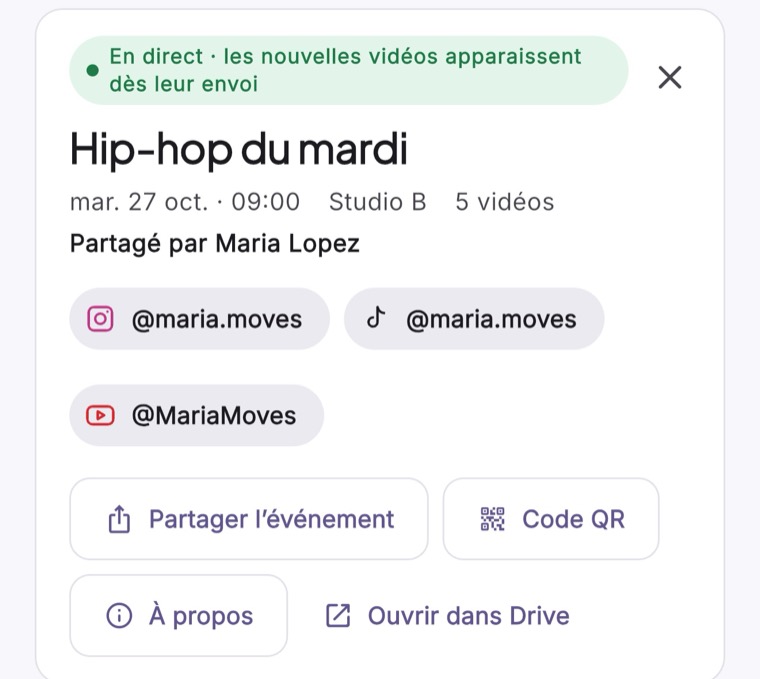
- Ajoute-les une fois dans Tes liens, dans le menu de ton compte. Tape ton nom d’utilisateur ou colle le lien de ton profil.
- SongMark construit chaque lien lui-même, pour que tes élèves arrivent toujours sur ton vrai profil.
- Tu as changé de nom d’utilisateur ? Enregistre le nouveau et tes sessions passées sont mises à jour aussi : les anciens liens ne mènent jamais vers un ancien compte.
- Désactive-les pour une session avec Afficher mes liens en la lançant, ou active-les plus tard depuis Sessions passées.
Conseils pour les profs
- Montre le code QR avant de commencer. Les élèves peuvent le scanner pendant l’échauffement, et les vidéos apparaissent sur leur téléphone au fur et à mesure.
- Filme des prises courtes. Une prise par 8 temps ou par passage s’envoie plus vite et se retrouve et se boucle plus facilement.
- Place les repères après le cours. Ouvre toi-même une vidéo et ajoute un repère sur chaque 8 temps ; avec ton compte, ils sont là chaque fois que tu la rouvres.
- Demande avant de filmer. Demande l’accord de toutes les personnes filmées, et celui des parents pour les moins de 18 ans. Toute personne disposant du lien peut regarder et télécharger les vidéos, alors choisis Seulement les personnes que j’ajoute quand c’est important.
Encourage tes élèves à continuer d’apprendre chez eux
Le cours se termine, mais l’apprentissage peut continuer. Une fois la session partagée, chaque vidéo du cours est sur le téléphone de tes élèves. Chez eux, ils peuvent l’ouvrir, mettre en boucle le passage qui n’est pas encore rentré, le ralentir et le mettre en miroir, puis se filmer côte à côte avec la vidéo pour vérifier leur timing et leurs formes, tranquillement chez eux.
Ça crée une boucle de retours entre danseurs et profs. Tes élèves arrivent au cours suivant en ayant déjà pratiqué, et ils peuvent t’envoyer une prise d’eux-mêmes quand ils veulent ton avis. Tu passes moins de temps à réexpliquer la chorégraphie de la semaine dernière et plus de temps sur les détails qui les font progresser.
Questions
Mes élèves ont-ils besoin d’un compte ou de l’app ?
Non. Le lien s’ouvre dans n’importe quel navigateur, sur iPhone, Android ou ordinateur. S’ils ont l’app iPhone, il s’ouvre dedans. Un compte gratuit leur permet de garder la session et leurs repères sur tous leurs appareils, mais il est facultatif.
Où sont stockées les vidéos ?
Dans ton propre Google Drive, dans un dossier SongMark avec un dossier par session. Elles utilisent l’espace de ton Drive, et SongMark n’en garde pas de copie. Supprimer une vidéo ou un dossier dans Drive le supprime pour tout le monde.
Que peut voir SongMark dans mon Google Drive ?
Seulement les fichiers et dossiers qu’il crée. SongMark demande l’autorisation Drive la plus restreinte de Google, donc le reste de ton Drive reste privé. Tu peux déconnecter Google Drive dans SongMark à tout moment.
Et si la connexion coupe ?
L’enregistrement continue. Les vidéos attendent sur ton téléphone et reprennent l’envoi là où il s’était arrêté dès que tu es de nouveau en ligne. En données mobiles, les envois attendent le Wi-Fi sauf si tu actives Envoyer avec les données mobiles.
Comment arrêter de partager une session ?
Ouvre Sessions passées dans le menu de ton compte et touche Arrêter le partage, ou modifie le partage du dossier dans Google Drive. Les vidéos que tes élèves ont déjà téléchargées restent chez eux.
Puis-je partager avec seulement certains élèves ?
Oui. Choisis Seulement les personnes que j’ajoute et saisis leurs adresses e-mail. Ils ouvrent les vidéos dans Google Drive avec le compte que tu as ajouté, donc ces sessions n’ont pas de code QR.
Y a-t-il une limite ?
Chaque prise s’arrête à 10 minutes et s’envoie ; lance une nouvelle prise pour continuer. Il n’y a pas de limite de vidéos, à part l’espace de ton Google Drive (15 Go sont offerts avec un compte Google).
C’est gratuit ?
Oui, pour toi et pour tes élèves.
Puis-je ajouter mon Instagram ou mon TikTok aux vidéos de mon cours ?
Oui. Ajoute ton nom d’utilisateur Instagram, TikTok, YouTube, Facebook ou LINE et un site web dans Tes liens : ils s’affichent sur tes sessions à côté de ton nom. Tes élèves les touchent pour te suivre.
Prêt à t’entraîner ?
Le tutoriel rapide te montre comment ralentir une vidéo d’entraînement, la mettre en miroir, placer des repères et boucler un passage, et te filmer. Gratuit, sans téléchargement ni compte.
Lancer le tutoriel