ダンスレッスンの動画を生徒と共有する方法
レッスンのあと、生徒から動画を頼まれて、ファイルを1本ずつ送るうちに夜が終わってしまいがちです。SongMarkのセッションなら、レッスン中に撮影した動画は、教えている間に自分のGoogle ドライブへ次々とアップロードされます。生徒には1つのリンク、またはスキャンするQRコードを渡すだけで、すべての動画がSongMarkで開きます。生徒は練習中のパートをループし、スローにして、ミラーにできます。アカウントもアプリも不要です。
SongMarkを無料で開く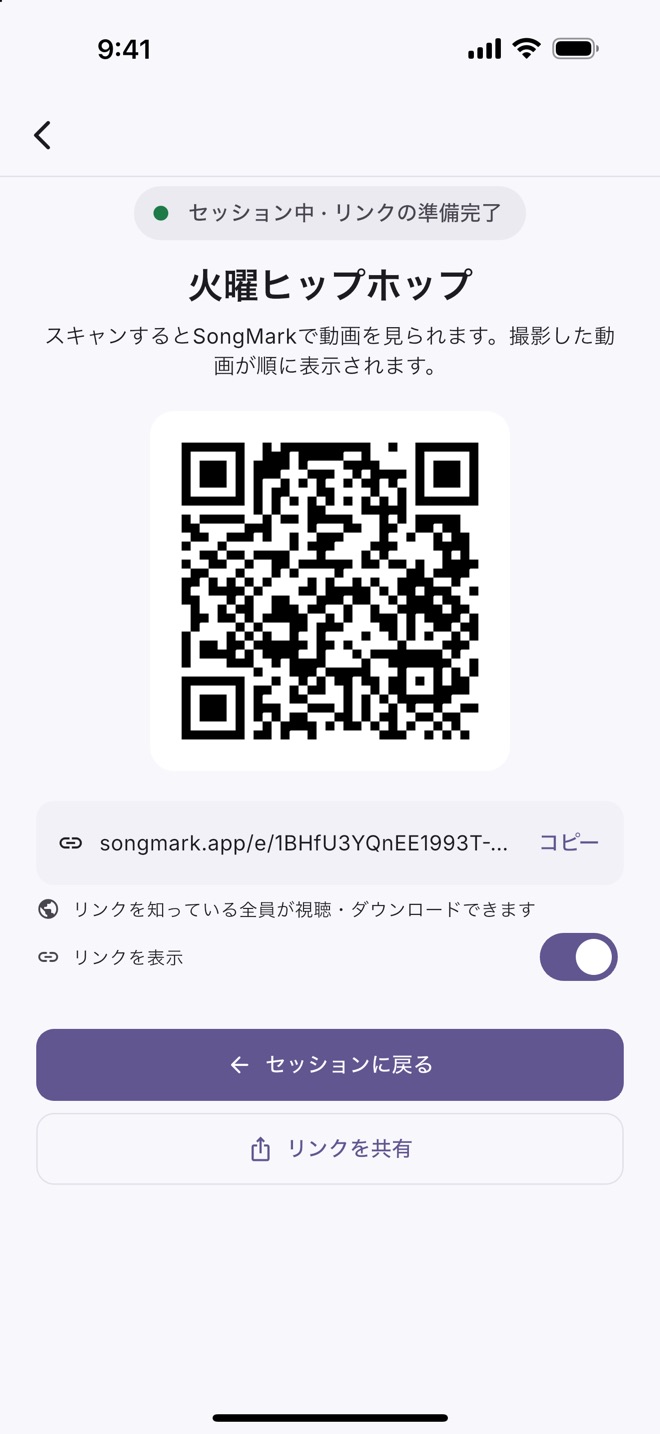
手順
セッションを開始する
iPhoneアプリまたはsongmark.appで、カメラをオンにして、その上にある「セッションを開始」をタップします。セッションには無料のSongMarkアカウントが必要なので、ログインしていない場合は先にログインを求められます。
Google ドライブを接続する
初回は、Googleアカウントの接続を求められます。SongMarkが見られるのは自分で作成したファイルだけです。ドライブに「SongMark」フォルダを作り、その中にセッションごとのフォルダを作成します。動画は自分のドライブの容量を使います。
名前を付けて、開ける人を選ぶ
「火曜ヒップホップ」のようにセッションに名前を付け、必要なら場所も追加します。どちらも生徒が見るセッションに表示されます。リンクとQRコードで共有するなら「リンクを知っている全員」、特定のメールアドレスと共有するなら「追加した人だけ」を選びます。
すぐにリンクを共有する
リンクとQRコードは、撮影を始める前から使えます。レッスンの最初にQRコードを見せるか、クラスのグループチャットにリンクを送りましょう。新しい動画はアップロードされるたびに全員に表示されます。
いつもどおり撮影する
最長10分までの各テイクがセッションに追加され、教えている間に自動でアップロードされます。共有したくない動画は、アップロードが終わる前に削除できます。
生徒が見て練習する
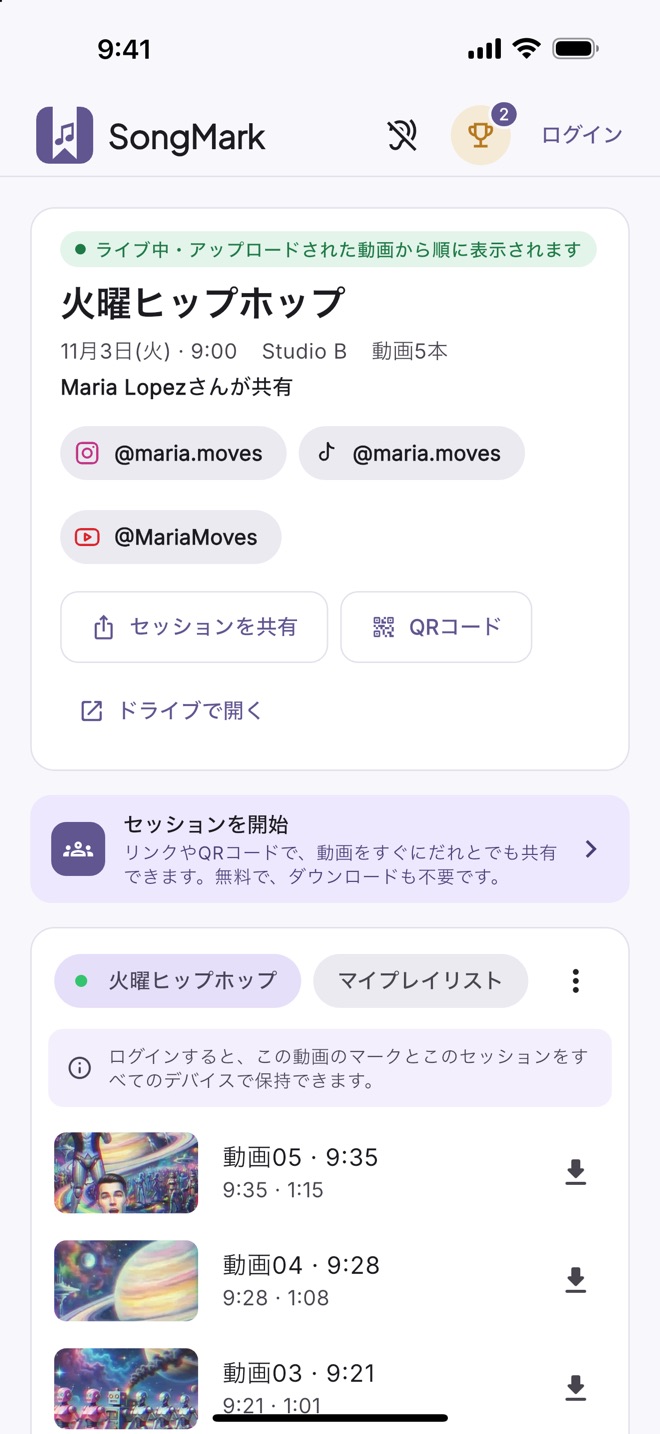
リンクを開くと、SongMarkでセッションが新しい動画から順に表示されます。生徒は動画をタップして見たあと、SongMarkのほかの動画と同じように、練習中の区間をループし、スローにして、ミラーにできます。無料アカウントがあれば「プレイリストとして保存」をタップして、セッションとマークをすべてのデバイスで使えます。
セッションを終了する
レッスンが終わったら「セッションを終了」をタップします。アップロード中の動画は最後まで送られ、リンクもそのまま使えます。あとからアカウントメニューの「過去のセッション」で、リンクとQRコードと一緒に見つけられます。
InstagramやTikTok、YouTubeを生徒に伝える
セッションには、あなたの名前の横にフォロー先を表示できます。レッスンの動画を開いた生徒は、Instagram、TikTok、YouTube、Facebook、LINE、ウェブサイトにワンタップでアクセスできるので、レッスンのリンクがフォロワーを増やすきっかけにもなります。
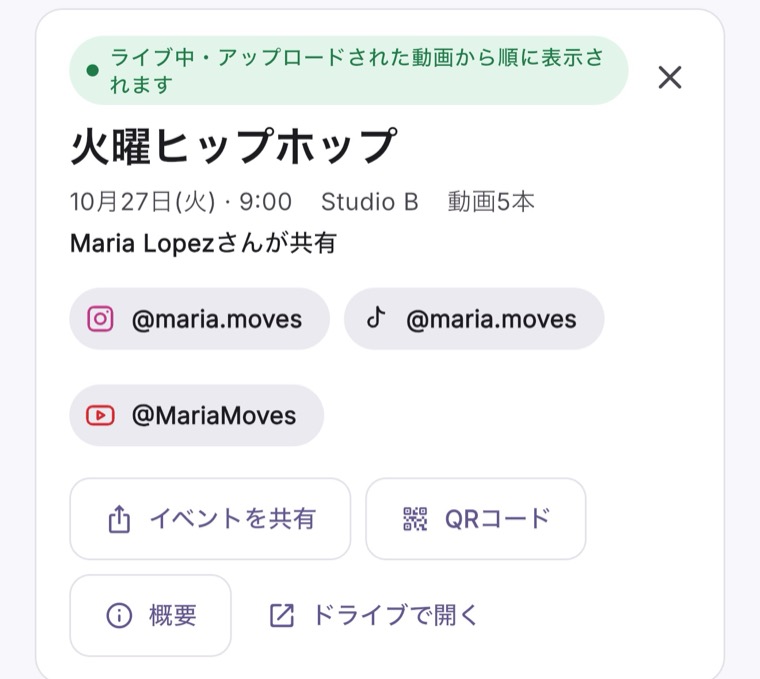
- アカウントメニューの「あなたのリンク」で一度追加するだけ。ユーザー名を入力するか、プロフィールのリンクを貼り付けます。
- SongMarkがリンクを自動で作成するので、生徒は必ず本物のプロフィールにたどり着きます。
- ユーザー名を変えたら、新しいものを保存するだけで過去のセッションも更新されます。古いレッスンのリンクが古いアカウントにつながることはありません。
- セッションを開始するときに「リンクを表示」をオフにすれば非表示にでき、あとから「過去のセッション」でオンにもできます。
先生へのヒント
- 始める前にQRコードを見せる。 生徒はウォームアップ中にスキャンでき、撮影するたびに動画がスマートフォンに表示されます。
- 短く区切って撮影する。 8カウントごとや通しごとのテイクは、アップロードが速く、生徒も探しやすくループしやすくなります。
- レッスン後にカウントにマークを付ける。 自分で動画を開いて8カウントごとにマークを付けておけば、アカウントがあるので次に開いたときもそのまま残っています。
- 撮影の前に許可をとる。 動画に映る全員の許可を、18歳未満の人については保護者の許可を得てください。リンクを知っている人は誰でも動画を見てダウンロードできるので、必要なときは「追加した人だけ」を選びましょう。
生徒が家でも練習を続けられる
レッスンが終わっても、練習は続けられます。セッションを共有すれば、レッスンの動画はすべて生徒自身のスマートフォンに届きます。家でセッションを開き、まだ身についていないところをループして、スピードを落とし、ミラーにして練習できます。さらに動画の横に並べて自分を撮影すれば、タイミングや形を自分のペースで確認できます。
こうしてダンサーと先生のあいだにフィードバックの循環が生まれます。生徒は練習を済ませて次のレッスンに来て、アドバイスがほしいときは自分の動画を先生に送れます。先週の振りを教え直す時間が減り、上達につながる細かいポイントにもっと時間を使えます。
よくある質問
生徒にアカウントやアプリは必要ですか?
いいえ。リンクはiPhone、Android、パソコンのどのブラウザでも開けます。iPhoneアプリを入れていれば、アプリで開きます。無料アカウントがあればセッションとマークをすべてのデバイスで保持できますが、必須ではありません。
動画はどこに保存されますか?
自分のGoogle ドライブの「SongMark」フォルダ内に、セッションごとのフォルダとして保存されます。ドライブの容量を使い、SongMarkはコピーを保存しません。ドライブで動画やフォルダを削除すると、全員から見えなくなります。
SongMarkはGoogle ドライブの何を見られますか?
SongMarkが作成したファイルとフォルダだけです。SongMarkはGoogleでもっとも限定的なドライブの権限だけを求めるので、ほかのファイルは非公開のままです。Google ドライブの接続はいつでもSongMarkで解除できます。
接続が切れたらどうなりますか?
撮影はそのまま続けられます。動画はスマートフォンで待機し、オンラインに戻ると途中からアップロードを再開します。モバイルデータ通信中は、「モバイルデータでアップロード」をオンにしない限りWi-Fiを待ちます。
セッションの共有をやめるには?
アカウントメニューの「過去のセッション」を開いて「共有を停止」をタップするか、Google ドライブでフォルダの共有設定を変更します。生徒がすでにダウンロードした動画は手元に残ります。
一部の生徒とだけ共有できますか?
はい。「追加した人だけ」を選んでメールアドレスを入力します。生徒は追加したアカウントでログインしてGoogle ドライブで動画を開くため、このセッションにはQRコードがありません。
制限はありますか?
各テイクは10分で止まってアップロードされます。続けるには新しいテイクを始めてください。動画の数に制限はなく、上限はGoogle ドライブの容量だけです(Googleアカウントには15 GBの無料容量があります)。
無料ですか?
はい。先生も生徒も無料です。
レッスンの動画にInstagramやTikTokを追加できますか?
はい。「あなたのリンク」にInstagram、TikTok、YouTube、Facebook、LINEのユーザー名とウェブサイトを追加すると、セッションのあなたの名前の横に表示されます。生徒はタップしてフォローできます。